TrustLogin(トラストログイン)とは
社内システムのIDやパスワードを一元管理できるサービス
公式ページ
https://trustlogin.com/
TrustLogin(トラストログイン)概要資料
https://ooi-test.cynosura.jp/trast.pdf
※会社説明などが記載されています。
TrustLogin(トラストログイン)の概要
トラストログインの機能、仕様について
大きくわけて4つ紹介します。
①パスワード登録はアプリを使用する。
パスワード管理はトラストログインが用意したアプリで登録し、管理する。
※ここでいうアプリというのはトラストログインが用意したテンプレートアプリのことです。
画像:トラストログインのアプリ一覧

②パスワード管理はグループ機能を使用する。
トラストログインはグループで管理する機能がある。
キノスラではグループ機能を使用し、クライアント名でフォルダ管理する。
アプリをグループ(クライアント)登録にすることで、グループ加入しているメンバーのみアプリが使用できる。
その他機能は公式ページにてご確認ください。
https://trustlogin.com/functions/
③シングルサインオンでログインできる
シングルサインオン(SSO)とは、ユーザーが1セットのアカウント情報だけで複数のアプリケーションやWebサイトにログインできる仕組みのこと。
GMOトラスト・ログイン シングルサインオン対応アプリ一覧https://support.trustlogin.com/hc/ja/articles/900006646526-GMO%E3%83%88%E3%83%A9%E3%82%B9%E3%83%88-%E3%83%AD%E3%82%B0%E3%82%A4%E3%83%B3-%E3%82%B7%E3%83%B3%E3%82%B0%E3%83%AB%E3%82%B5%E3%82%A4%E3%83%B3%E3%82%AA%E3%83%B3%E5%AF%BE%E5%BF%9C%E3%82%A2%E3%83%97%E3%83%AA%E4%B8%80%E8%A6%A7
④ログが確認できる
「管理ページ > レポート」メニューを開くと下図のように利用状況から日時、内容などが把握できる

※ログの最低保存期間は、プロプランの場合は5年間、無料プランの場合は1年間となります。
キノスラは無料プラン
ログインページ
TrustLoginのログインページ
https://portal.trustlogin.com/users/sign_in
企業IDとメールアドレスと各自決めていただいたパスワードでログイン。
※メールアドレス、パスワードは個人のものです。

・パスワードを忘れた場合
パスワードを忘れた場合は、パスワードの再発行が可能です。
青山さんまでご連絡お願いします。
その際、以前登録したパスワードは利用不可にします。
・ログインを何度も失敗すると、ロックがかかります。
下記はロック解除の申請になります。
https://portal.trustlogin.com/users/unlock/new
TrustLogin(トラストログイン)各種作業方法ー公式マニュアル
■メンバー 登録方法(管理者作業)
https://support.trustlogin.com/hc/ja/articles/900000037826
■管理者権限 編集方法(管理者作業)
https://support.trustlogin.com/hc/ja/articles/360005506073
■ブラウザの拡張機能導入
https://support.trustlogin.com/hc/ja/articles/360001033714
■アプリ 登録方法
・企業アプリ登録
https://support.trustlogin.com/hc/ja/articles/360009902014-%E8%A4%87%E6%95%B0%E4%BA%BA%E3%81%A7%E5%90%8C%E3%81%98%E3%82%A2%E3%82%AB%E3%82%A6%E3%83%B3%E3%83%88%E6%83%85%E5%A0%B1%E3%82%92%E5%85%B1%E6%9C%89%E3%81%99%E3%82%8B
・独自アプリ登録(社内WEBシステムや、テンプレートにないアプリを登録する方法)
https://support.trustlogin.com/hc/ja/articles/900001606506
■Basic認証の登録方法(Basic認証 テンプレート)
https://support.trustlogin.com/hc/ja/articles/360005204993
導入フロー
導入から対応
①ブラウザ拡張機能(Chrome)を導入する。
②企業アプリ一覧で使用するアプリ登録をして、マイページから登録したアプリを選択し、パスワード情報を記載して、アプリを登録する。
③登録したアプリからページ遷移ができ、シングルサインオン※でログインできるか確認する。
※シングルサインオン(Single Sign-On、SSO)は、一度のログイン操作で複数のサービスやアプリケーションにアクセスできる仕組みです。SSOを導入することで、ユーザーは各サービスごとに異なるIDやパスワードを覚える必要がなくなり、一つの認証情報で多くのサービスにアクセスできます。
※ワードプレスはセキュリティの観点からrecaptcha(リキャプチャ)を設定している場合は、シングルサインオンでのログインはできません。
①ブラウザ拡張機能(Chrome)を導入する。

■ブラウザの拡張機能導入
https://support.trustlogin.com/hc/ja/articles/360001033714
②アプリでパスワード登録する。
アプリ登録フロー
1.企業アプリで、使用するアプリを登録
2.マイページで、アプリにパスワード情報を記載して登録
3.グループ情報の設定
※パスワード情報はマイページのアプリ欄で登録します。
パスワードの種類も色々あるので、WEBサービスのパスワード方法、ベーシック認証のパスワード登録方法、FTPなど外部サービスのパスワード登録方法を下記で記載しています。
<WEBサービスのパスワードの登録方法>
■アプリ 登録方法
やり方(1.企業アプリで、使用するアプリを登録 ~3.グループ情報の設定)はすべて下記に記載されています。
https://support.trustlogin.com/hc/ja/articles/360009902014-%E8%A4%87%E6%95%B0%E4%BA%BA%E3%81%A7%E5%90%8C%E3%81%98%E3%82%A2%E3%82%AB%E3%82%A6%E3%83%B3%E3%83%88%E6%83%85%E5%A0%B1%E3%82%92%E5%85%B1%E6%9C%89%E3%81%99%E3%82%8B
1.企業アプリで、使用するアプリを登録
※トラスト・ログインが提供しているアプリの中で、ログインURLの設定が必要な一部のアプリは企業アプリの登録をしないと利用することができません。
2.マイページにてアプリ情報にパスワード情報を記載して登録
マイページ
https://portal.trustlogin.com/user/
3.グループ情報の設定
マイページからアカウント設定・アプリ共有
<ベーシック認証のパスワード登録>
ベーシック認証は下記のやり方でパスワード登録をお願い致します。
https://support.trustlogin.com/hc/ja/articles/360005204993-Basic%E8%AA%8D%E8%A8%BC%E3%81%AE%E7%99%BB%E9%8C%B2%E6%96%B9%E6%B3%95
<FTPなどの外部サービス(WEBサービスではないもの)>
ブックマークテンプレートを使用してパスワード登録をお願いします。
https://support.trustlogin.com/hc/ja/articles/360008063234–%E3%83%96%E3%83%83%E3%82%AF%E3%83%9E%E3%83%BC%E3%82%AF%E3%83%86%E3%83%B3%E3%83%97%E3%83%AC%E3%83%BC%E3%83%88-%E3%81%AE%E8%A8%AD%E5%AE%9A%E6%96%B9%E6%B3%95
下図参照。アプリの説明欄に情報の記載をお願いします。

アプリケーション名とログインURLと説明欄にFTPのID/PASSデータを記載する。

<企業アプリに該当アプリがない場合>
・独自アプリ登録(社内WEBシステムや、テンプレートにないアプリを登録する方法)
https://support.trustlogin.com/hc/ja/articles/900001606506
独自アプリ登録注意点
独自アプリで登録する際は、自社用(下図参照)を選択して、保存すること。
※自分用で登録すると、第3者にパスワード情報を共有できない。
※アプリ名とパスワード情報はマイページから登録する。拡張機能の段階では記載なしで登録OK。
自分だけが扱うアプリであれば、自分用でも問題ないです。
拡張機能でアプリを入れたら基本フローと同じように、マイページからアプリ登録(パスワード登録)をして、
グループ共有する。

<アプリ登録での注意点>
ワードプレスのアプリ
ワードプレスの企業アプリ(テンプレート登録)はCapthcha対応(下図 青矢印)を選択して、登録する。
理由:ログイン画面にreCAPTCHAが存在する場合は、Capthcha対応していないと正常に動作されない。
※ほとんどのワードプレスのログイン画面はreCAPTCHAをいれております。
ワードプレスreCAPTCHAがある場合


マイページのUIについて
アプリ登録名が見やすいので基本的には新UIでレイアウト表示して下さい。

③登録したアプリからログインする
マイページからアプリを選べば登録したページにパスワード情報が記載された状態で遷移できる。

運用ルール
<アプリ登録についてー社内ルール>
・社内共有するアプリについては、アプリ設定用アカウント(社内全従業員がログインできるアカウント)でログインしてアプリを登録する。
・パスワードを個人登録したいものは、個人アカウントでログインしてアプリを登録する。
理由:トラストログインの仕様上、パスワードを登録した人以外は閲覧、編集ができない為。
⇒ケガや病気、退職などがあった場合そのアカウントに紐づいてるパスワードが編集・閲覧できなくなる為
・共有するアプリ名は以下ルールに従って登録する。
クライアント モール サービス名 環境 備考
クライアント モールはレッドマインの登録しているものを使用する。
アプリ登録名の例
CYN 本 WordPress ワードプレス デモ
CYN 本 WordPress ワードプレス(ベーシック認証) デモ
※検索で探しやすさを考慮し、備考に「ワードプレス」等も登録する。
・個人アプリ登録のルールについて
各々やりやすいやり方で登録名を決めてもらってOKです。
下記は推奨です。
個人でいれるアプリについては末尾に個人と入力すれば検索機能を使用して、アプリを探しやすいです。
例えばキノスラのwikiは個人IDとパスワードでログインする為、下記のように登録しておくとわかりやすくなる。
例:CYN 本 WordPress wiki 本番 個人
・パスワードの上書きについて
またパスワード情報を上書きした際ですが、
備考欄に「240731 PW更新」と更新日付を記載する。都度更新する度に日付は上書きする。

・アプリ名の登録ルールをもとに検索機能を使って、アプリを探す
検索機能からクライアント名称や店舗を入力して、ソートしてください。

・グループ名はレッドマインの登録(会社名)しているものを使用
会社名(アルファベット)で対応する。
グループ登録名の例
キナリ KIN
スクロール SCR
シュゼット SUZ
内容には各クライアント名を記載

・ID/PWの情報(エクセル)は基本的にはトラストログインに集約する。
WEBサービスのパスワード情報以外にもFTP情報など、シングルサインオンを使用しないものもありますが、基本的にはトラストログインに情報を登録してください。 その際 ブックマークテンプレートを使用して登録してください。
<アカウントの運用ー社内ルール>
・アプリの登録・更新について
アプリの登録・更新は、基本的に担当クライアントのディレクターが登録してください。
・アプリ設定用アカウントの取り扱いについて
アプリ設定用アカウントには、最低限の権限しか付与されていません。アプリの登録やグループの追加のみが可能です。
一般アカウントには、アプリの追加・削除の権限のみが付与されています。
また、マスターアカウントは青山さんが担当していますので、メンバーの追加等は青山さんにご連絡ください。
アプリ設定用アカウントの権限

アプリ設定用アカウントのログインはアプリを登録する時のみにしてください。
実際にアプリを使用する際は、自分たちのアカウントでログインして、アプリを使用してください。
・担当ディレクタ不在時のパスワード登録はどうするか
姉川さん、神谷さん、青山さんの3名で対応します。
※メールのCCなどが上記3名が入ってることが多く、クライアントの情報を把握しやすい為。
<セキュリティについてー社内ルール>
・IP制限
トラストログインに、IP制限を設定します。社内IP以外はログインできないようにします。
リモート勤務などはVPNからログインをお願いします。
・バックアップデータについて
トラストログイン側で、バックアップは毎日取得され、最大35日まで保管されますが、これは災害やサイバー攻撃、その他のインシデントが発生した場合のみ保証されるものです。(誤操作による削除の場合は、復元サービスの対象外です)万が一削除した場合は、クライアントの情報の再登録をお願いします。
・個々の端末のパスワード情報を削除
Google パスワード マネージャーで覚えているデータは全部削除してください。または覚えさせないでください。
※ブラウザに残っていると端末の盗難があった際は、ログインができてしまう為
Chrome で Cookie を削除、許可、管理する
https://support.google.com/chrome/answer/95647?hl=ja&co=GENIE.Platform%3DDesktop
スマホでトラストログインを使用する場合
トラストログインのアプリを使用する。
※各端末に導入済み

SSO(シングルサインオン)でのアプリ利用は下記マニュアルを確認してください。
■iOS版モバイルアプリ「トラスト・ログイン」(Ver.3)
https://support.trustlogin.com/hc/ja/articles/900002036166
※「SSO時の画面遷移」を参照
補足
iosでベーシック認証系はパスワードタップしてTrustLoginをタップする。
下図参照

■利用ガイド Android用「トラスト・ログイン」(Ver.3)
https://support.trustlogin.com/hc/ja/articles/900003293646
※こちらも同じく「SSO時の画面遷移」を参照
よくある質問
・パスワードは、登録した人しか閲覧や編集できない?
⇒IDaaS(クラウドベースのID管理サービス)の仕様で、セキュリティの観点から閲覧や編集はできない仕様。
※単純にパスワードを管理するパスワードマネージャーとは違う仕様
・独自アプリの自社用は拡張機能ではパスワードを登録できない仕様?
⇒仕様により、パスワードを拡張機能から登録できない。
・UIをグループで表示設定はできない?拡張機能も検索しにくい。
⇒無料プランではない。プロプランならある。
・パスワードの情報を登録してグループ共有したのに他の人がパスワードの情報が閲覧できない。
⇒パスワードは登録した人以外は閲覧できない仕様です。シングルサインオンを使用して、サイトログインしてください。(SPからのログインはアプリからお願いします)
・グループ共有すれば登録したアプリがグループに入ってるメンバーはすぐ使用できる?
⇒使用できる。
・グループの上限数とアプリ上限とアカウントの発行上限数はある?
⇒どれも上限なし。
・アクセスログがみたい
⇒管理サービスのレポートで確認ができる。
・同一アカウント、同時ログインはできる?
⇒可能。
パスワード情報をCSVでダウンロードできる?
⇒現状できない。
ブックマークのテキスト制限を解除できる方法ありますでしょうか?
⇒テキスト制限の解除は出来ない
バックアップについて
⇒トラストログイン側で、バックアップは取得しているが、
トラスト・ログインのバックアップは、サービスとしての稼働継続を目的とした、有事(災害やサイバー攻撃、その他インシデント等)の際のデータ保護対策の意味合いで実施しており、お客様による操作ミスや管理不備等によるデータ損失に対する復旧サービスではない。
・同じアカウントで複数同時ログインは可能?
⇒可能。
・メールアドレスの変更について
⇒登録したメールアドレスの変更はできない仕様で、アカウントを1回削除して、アカウント再発行の際にメールアドレスを登録する。
https://support.trustlogin.com/hc/ja/articles/115010268347
・過去メンテンナンスなどで、トラストログインの機能が使用できなかった事例
⇒サービス停止を伴うメンテナンスがある。
その際は、事前に管理者メールアドレスや弊社HPでお知らせがある。
https://news.trustlogin.com/202469
・トラストログインに使用したいサービスのアプリがない場合【アプリリクエスト】
⇒独自アプリとしてご登録したのがうまく動作しない場合、
下記アプリリクエストフォームより連絡。いれてもらえる。
https://support.trustlogin.com/hc/ja/community/topics/201236507
・ご契約・請求について
https://support.trustlogin.com/hc/ja/articles/13209478158105-%E3%81%94%E5%A5%91%E7%B4%84-%E8%AB%8B%E6%B1%82%E3%81%AB%E3%81%A4%E3%81%84%E3%81%A6
注意点:※有料ライセンスの減数になった場合は、問い合わせしないといけない。
※更新日の1か月前を経過した場合、減数適用前のライセンス数で更新となるので、
減数が決まりましたら早目に連絡
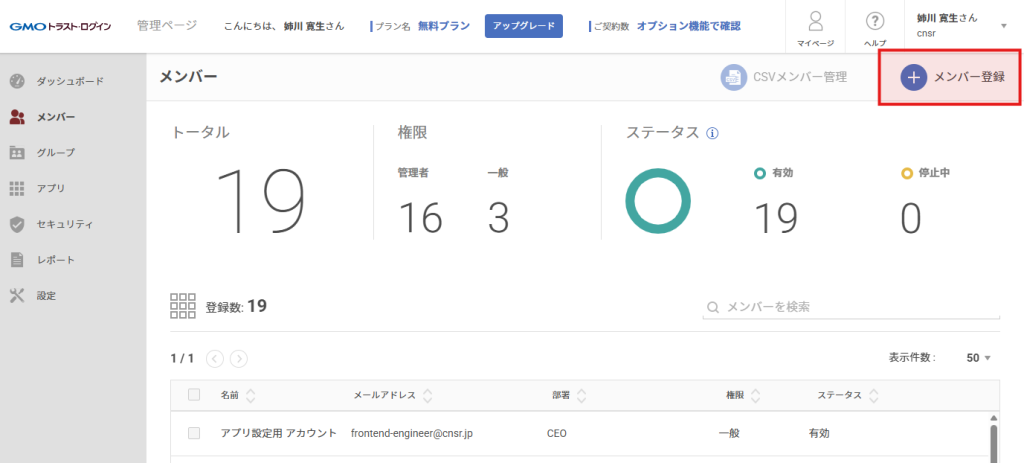
メンバーの追加方法
①管理画面から新規のメンバーを追加